
Einstellungen zur Barrierefreiheit in WoW Forever
 Von HarenilVeröffentlicht
Brauchst du deutlichere Farbhinweise, weniger Kamerabewegung, einen größeren Mauszeiger oder Bewegung per Maus? Der gespeicherte Client 1.60.1.70205 definiert dazu passende Optionen, während Sardacos Videomaterial vom 18. September die umgebenden Menübezeichnungen zeigt; Build des Materials unbestätigt.
Frag unsere verschwitzte Zocker-KI zu den Barrierefreiheitseinstellungen
Farbenblind-Modus, Lichtempfindlichkeit, Kameraschütteln, Cursor-Größe, Bewegungspad & mehr
Alles, was unsere Guides abdecken. Die Antworten stammen von dieser Seite und aus unseren übrigen Guides, mit den echten Werten als Diagramm und verlinkten Guide-Abschnitten. Es ist KI, also prüfe die Quelle, bevor du zitierst.
TL;DR
Der Client-Code definiert Photosensitivity Mode, Motion Sickness, Camera Shake, Cursor Size und Show Move Pad unter Accessibility > General (Gemeldet, 70205).
Auf dieser Seite
Passende Option zum Bedarf finden
Zeilen mit „Gemeldet“ stammen aus der gespeicherten Client-Quelle 1.60.1.70205. Zeilen mit „Beobachtet“ beschreiben Sardacos Videomaterial vom 18. September; dessen Build ist unbestätigt. Ein sichtbarer Zustand eines Kontrollkästchens ist ein Einzelbild, keine empfohlene Standardeinstellung.
| Option (Bedarf) | Kategorie, definierte Werte oder sichtbarer Zustand, Beleg |
|---|---|
| Enable UI Colorblind Mode (mehr Farbhinweise) | Accessibility (Kategorie für Farbenblindheit). Kontrollkästchen; laut Tooltip ergänzt es Informationen in Tooltips und anderen Oberflächen.Gemeldet, 70205 |
| Colorblind Filter (Farbunterscheidung) | Accessibility (Kategorie für Farbenblindheit). None; 1. Protanopia; 2. Deuteranopia; 3. Tritanopia.Gemeldet, 70205 |
| Adjust Strength (Filterstärke) | Accessibility (Kategorie für Farbenblindheit). 0–100 %, in Schritten von 5 %; bearbeitbar, wenn ein Filter ausgewählt ist.Gemeldet, 70205 |
| Enable Photosensitivity Mode (Bildschirmeffekte) | Accessibility > General. Kontrollkästchen; laut Tooltip nennt es weiße Überblendungen und helle Zauber als Beispiele für Effekte, die es möglicherweise verändert.Gemeldet, 70205 |
| Motion Sickness (Kamerabewegung) | Accessibility > General. Kontrollkästchen; der Tooltip beschreibt weniger Bewegung und Zentrierung, aber der gespeicherte Code schaltet CameraKeepCharacterCentered aus, sobald die Option aktiviert ist. Die Formulierung zur Zentrierung widerspricht dem Code.Gemeldet, 70205 |
| Camera Shake (Wackeln von Kamera und UI) | Accessibility > General. None; Reduced; Full.Gemeldet, 70205 |
| Cursor Size (Sichtbarkeit des Mauszeigers) | Accessibility > General. Default; 32x32, 48x48, 64x64, 96x96, 128x128.Gemeldet, 70205 |
| Show Move Pad (Bewegung per Maus) | Accessibility > General. Kontrollkästchen; der Tooltip beschreibt einen anklickbaren Rahmen für Bewegung und Springen.Gemeldet, 70205 |
| Sticky Targeting (Zielauswahl) | Gameplay > Controls. Im Bild aktiviert. (Beobachtet; Build des Videomaterials unbestätigt) |
| Interact On Left Click (Mausinteraktion) | Gameplay > Controls. Im Bild aktiviert. (Beobachtet; Build des Videomaterials unbestätigt) |
| Auto Loot Key (Eingabe zum Looten) | Gameplay > Controls. Taste SHIFT angezeigt. (Beobachtet; Build des Videomaterials unbestätigt) |
| Enable Interact Key (Interaktionseingabe) | Gameplay > Controls. Im Bild nicht aktiviert. (Beobachtet; Build des Videomaterials unbestätigt) |
| Interact With Target (Interaktion mit dem Ziel) | Gameplay > Controls. Beide Belegungen zeigen Not Bound. (Beobachtet; Build des Videomaterials unbestätigt) |
| Mouse Look Speed (Kameraeingabe) | Gameplay > Controls. 5,5 angezeigt. (Beobachtet; Build des Videomaterials unbestätigt) |
| Enable Mouse Sensitivity (Mauseingabe) | Gameplay > Controls. Nicht aktiviert; der danebenliegende Regler zeigt 6. (Beobachtet; Build des Videomaterials unbestätigt) |
Der Code zur Farbenblindheit benennt seine Kategorie über eine Label-Funktion, die in diesem Auszug nicht aufgelöst wird; im Video ist ein Eintrag Colors zu sehen.
Der gespeicherte Client definiert die gemeldeten Optionen und Tooltip-Texte, nicht ihr Verhalten im laufenden Menü oder ihre Wirkung im Spiel. Er registriert eine Kategorie General in der Gruppe der Accessibility-Einstellungen; diese Registrierung im Code allein belegt keinen Klick-für-Klick-Weg.
Kategorien im Videomaterial
Das Video zeigt die Labels des Accessibility-Baums Interface, Audio Assist, Subtitles, General und Colors. Daneben ist Gameplay > Controls geöffnet. Das Bild zeigt diese Labels und die aufgeführten Zustände der Optionen, öffnet aber nicht die Accessibility-Kategorien.
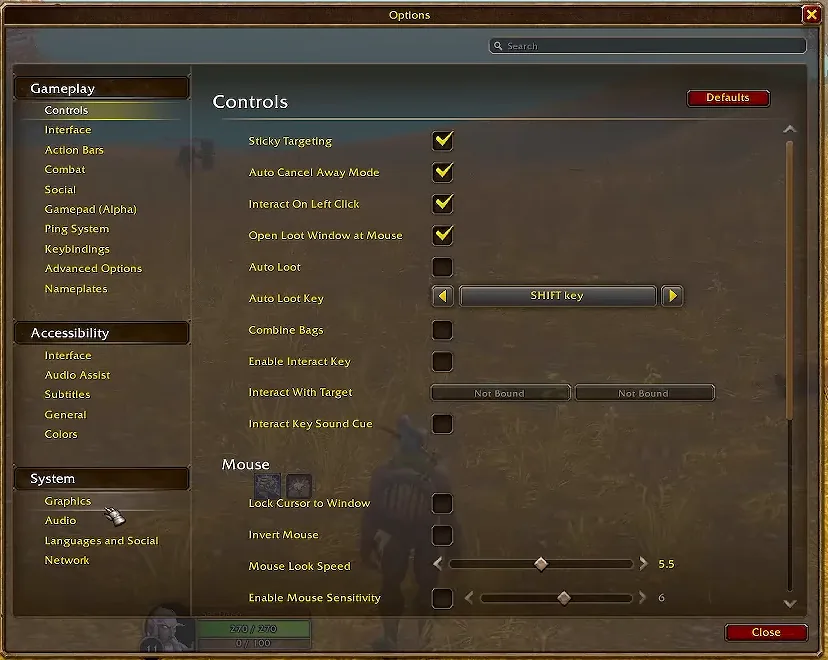

Gezeigt in Sardacos Beta-Walkthrough vom 18. September 2026; Build der Aufnahmen nicht verifiziert.
Audio Assist und Subtitles erscheinen als Kategorienamen, aber dieses Videomaterial zeigt ihre Optionen nicht. Ihr Inhalt wird hier nicht beschrieben.
Für die umgebende Oberfläche geh weiter zur UI-Einrichtung. Für verfolgte Zauber nutze die Referenz zum nativen Cooldown Manager. Siehe auch Komfortfunktionen und Gamepad-Unterstützung.
FAQ zur Barrierefreiheit
Bestätigt das Videomaterial diese Labels in Build 1.60.1.70205?
Nein. Das Videomaterial des Creators ist auf den 18. September 2026 datiert, aber sein Spiel-Build ist unbestätigt. Die Optionsdefinitionen stammen aus einem separaten gespeicherten Client-Auszug.
Welche Optionen erscheinen unter Audio Assist und Subtitles?
Das Videomaterial zeigt diese Kategorienamen, nicht ihren Inhalt; es kann daher nicht belegen, welche Optionen sie enthalten.
Wurden die Effekte der Einstellungen im Spiel getestet?
Nein. Die Client-Dateien definieren Labels, Werte und Tooltip-Texte. Diese Seite testet weder Spielergebnisse noch, ob Einstellungen erhalten bleiben.
Jede Zeile trägt ein Belegsymbol: Bestätigt, Geplant, Gemeldet, Unbestätigt oder Nicht angekündigt. Fahre mit der Maus darüber, fokussiere es oder tippe es an, um die Quelle zu sehen. Wo Quellen sich widersprechen, bleiben beide auf der Seite. So prüfen wir