
Ajustes de accesibilidad de WoW Forever
 Por HarenilPublicado
¿Necesitas señales de color más claras, menos movimiento de cámara, un puntero mayor o movimiento con ratón? El cliente guardado 1.60.1.70205 define controles relacionados; el vídeo de Sardaco del 18 de septiembre muestra las etiquetas de menú cercanas. Compilación del vídeo sin verificar.
Pregunta a nuestra IA sudorosa y degenerada sobre los ajustes de accesibilidad
Modo para daltonismo, fotosensibilidad, sacudida de cámara, tamaño del cursor, panel de movimiento y más
Cualquier cosa que cubran nuestras guías. Las respuestas salen de esta página y del resto de nuestras guías, con los valores reales en gráficos y las secciones de la guía enlazadas. Es IA, así que comprueba la fuente antes de citarla.
En resumen
El código del cliente define Photosensitivity Mode, Motion Sickness, Camera Shake, Cursor Size y Show Move Pad en Accessibility > General (Reportado, 70205).
En esta página
Relaciona una necesidad con un control
Las filas «Reportado» proceden del código fuente del cliente 1.60.1.70205 guardado. Las filas «Observado» describen el vídeo de Sardaco del 18 de septiembre; su compilación está sin confirmar. El estado visible de una casilla corresponde a un solo fotograma, no a un valor predeterminado recomendado.
| Control (necesidad) | Categoría, valores definidos o estado visible, evidencia |
|---|---|
| Enable UI Colorblind Mode (más señales de color) | Accessibility (categoría de daltonismo). Casilla; la descripción emergente dice que añade información a las descripciones emergentes y otras interfaces.Reportado, 70205 |
| Colorblind Filter (distinciones de color) | Accessibility (categoría de daltonismo). None; 1. Protanopia; 2. Deuteranopia; 3. Tritanopia.Reportado, 70205 |
| Adjust Strength (intensidad del filtro) | Accessibility (categoría de daltonismo). 0–100 %, en pasos de 5 %; editable con un filtro seleccionado.Reportado, 70205 |
| Enable Photosensitivity Mode (efectos de pantalla) | Accessibility > General. Casilla; la descripción emergente cita los fundidos a blanco y los hechizos brillantes como ejemplos de efectos que puede modificar.Reportado, 70205 |
| Motion Sickness (movimiento de cámara) | Accessibility > General. Casilla; la descripción emergente habla de movimiento reducido y centrado, pero el código guardado desactiva CameraKeepCharacterCentered al activarla. La mención al centrado contradice el código.Reportado, 70205 |
| Camera Shake (sacudida de cámara e interfaz) | Accessibility > General. None; Reduced; Full.Reportado, 70205 |
| Cursor Size (visibilidad del puntero) | Accessibility > General. Default; 32x32, 48x48, 64x64, 96x96, 128x128.Reportado, 70205 |
| Show Move Pad (movimiento con el ratón) | Accessibility > General. Casilla; la descripción emergente habla de un marco en el que se puede hacer clic para moverse y saltar.Reportado, 70205 |
| Sticky Targeting (selección de objetivo) | Gameplay > Controls. Marcada en el fotograma. (Observado; compilación del vídeo sin confirmar) |
| Interact On Left Click (interacción con el ratón) | Gameplay > Controls. Marcada en el fotograma. (Observado; compilación del vídeo sin confirmar) |
| Auto Loot Key (entrada de saqueo) | Gameplay > Controls. Se muestra la tecla MAYÚS. (Observado; compilación del vídeo sin confirmar) |
| Enable Interact Key (entrada de interacción) | Gameplay > Controls. Sin marcar en el fotograma. (Observado; compilación del vídeo sin confirmar) |
| Interact With Target (interacción con el objetivo) | Gameplay > Controls. Ambas asignaciones muestran Not Bound. (Observado; compilación del vídeo sin confirmar) |
| Mouse Look Speed (entrada de cámara) | Gameplay > Controls. Se muestra 5,5. (Observado; compilación del vídeo sin confirmar) |
| Enable Mouse Sensitivity (entrada del ratón) | Gameplay > Controls. Sin marcar; el control deslizante contiguo muestra 6. (Observado; compilación del vídeo sin confirmar) |
El código de daltonismo nombra su categoría mediante una función de etiqueta que no se resuelve en este extracto; el vídeo muestra una entrada Colors.
El cliente guardado define los controles indicados y el texto de sus descripciones emergentes, no su comportamiento real en el menú ni su efecto en el juego. Registra una categoría General en el grupo de ajustes de Accesibilidad; ese registro en el código por sí solo no establece una ruta clic a clic.
Categorías en el vídeo
El vídeo muestra las etiquetas del árbol de Accesibilidad: Interface, Audio Assist, Subtitles, General y Colors. Al lado está abierto Gameplay > Controls. El fotograma muestra esas etiquetas y los estados de los controles indicados, pero no abre las categorías de Accesibilidad.
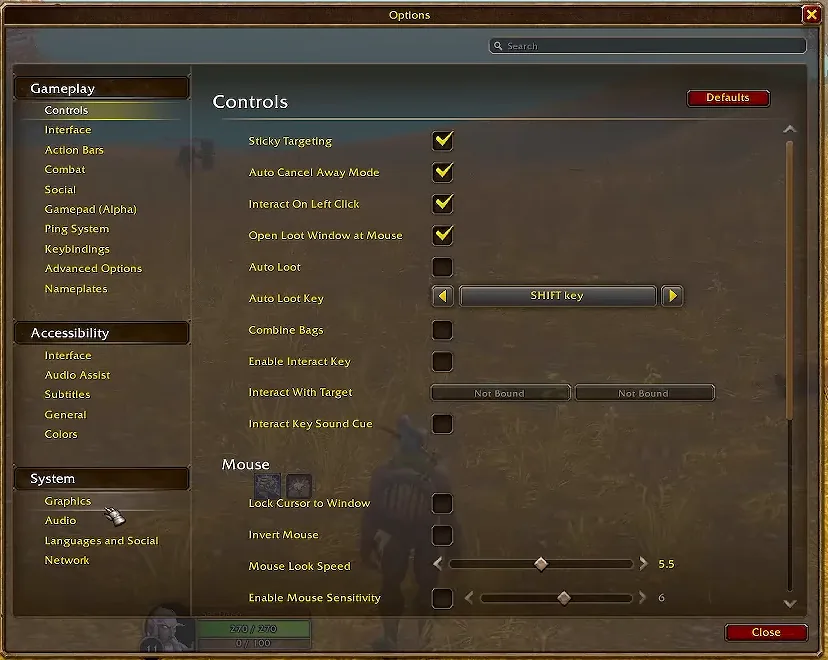

Mostrado en el recorrido de la beta de Sardaco del 18 de septiembre de 2026; compilación del metraje sin verificar.
Audio Assist y Subtitles aparecen como etiquetas de categoría, pero este vídeo no muestra sus controles. Aquí no se describe su contenido.
Para la interfaz en general, continúa en configuración de la interfaz. Para los hechizos que se siguen, usa la referencia del Cooldown Manager nativo. Consulta también los ajustes de calidad de vida y la compatibilidad con mando.
Preguntas frecuentes sobre accesibilidad
¿Confirma el vídeo estas etiquetas en la compilación 1.60.1.70205?
No. El vídeo del creador es del 18 de septiembre de 2026, pero su compilación del juego está sin verificar. Las definiciones de las opciones proceden de un extracto distinto del cliente guardado.
¿Qué controles aparecen en Audio Assist y Subtitles?
El vídeo muestra los nombres de esas categorías, no su contenido, así que no permite establecer qué controles contienen.
¿Se probaron en el juego los efectos de los ajustes?
No. Los archivos del cliente definen etiquetas, valores y texto de las descripciones emergentes. Esta página no prueba resultados en el juego ni si los ajustes se conservan.
Cada fila lleva un icono de evidencia: Confirmado, Previsto, Reportado, Sin confirmar o No anunciado. Pasa el cursor, enfoca o toca uno para ver su fuente. Cuando las fuentes no coinciden, se quedan ambas en la página. Cómo verificamos