
Paramètres d’accessibilité de WoW Forever
 Par HarenilPublié le
Besoin de repères de couleur plus clairs, d’une caméra moins mobile, d’un grand pointeur ou d’un déplacement à la souris ? Le client 1.60.1.70205 enregistré définit des commandes liées ; la vidéo de Sardaco du 18 septembre montre les menus voisins (build de la vidéo non vérifiée).
Posez vos questions sur les paramètres d'accessibilité à notre IA de tryhard dégénéré
Mode daltonien, photosensibilité, tremblement de caméra, taille du curseur, pavé de déplacement & plus
Tout ce que couvrent nos guides. Les réponses proviennent de cette page et du reste de nos guides, avec les vraies valeurs en graphique et les sections de guide liées. C’est une IA : vérifiez la source avant de la citer.
TL;DR
Le code du client définit Photosensitivity Mode, Motion Sickness, Camera Shake, Cursor Size et Show Move Pad sous Accessibility > General (Rapporté, 70205).
Sur cette page
Associer un besoin à une commande
Les lignes « Rapporté » proviennent du code source du client 1.60.1.70205 enregistré. Les lignes « Observé » décrivent la vidéo de Sardaco du 18 septembre ; sa build n’est pas vérifiée. L’état visible d’une case à cocher n’est qu’une image, pas un réglage par défaut recommandé.
| Commande (besoin) | Catégorie, valeurs définies ou état visible, preuve |
|---|---|
| Enable UI Colorblind Mode (plus de repères de couleur) | Accessibility (catégorie daltonisme). Case à cocher ; l’infobulle indique qu’elle ajoute des informations aux infobulles et à d’autres interfaces.Rapporté, 70205 |
| Colorblind Filter (distinction des couleurs) | Accessibility (catégorie daltonisme). None ; 1. Protanopia ; 2. Deuteranopia ; 3. Tritanopia.Rapporté, 70205 |
| Adjust Strength (intensité du filtre) | Accessibility (catégorie daltonisme). 0–100 %, par paliers de 5 % ; modifiable lorsqu’un filtre est sélectionné.Rapporté, 70205 |
| Enable Photosensitivity Mode (effets d’écran) | Accessibility > General. Case à cocher ; l’infobulle cite les fondus au blanc et les sorts lumineux comme exemples d’effets qu’elle peut modifier.Rapporté, 70205 |
| Motion Sickness (mouvement de la caméra) | Accessibility > General. Case à cocher ; l’infobulle décrit un mouvement réduit et le centrage, mais le code enregistré désactive CameraKeepCharacterCentered lorsque l’option est activée. La mention du centrage contredit le code.Rapporté, 70205 |
| Camera Shake (secousses de la caméra et de l’interface) | Accessibility > General. None ; Reduced ; Full.Rapporté, 70205 |
| Cursor Size (visibilité du pointeur) | Accessibility > General. Default ; 32x32, 48x48, 64x64, 96x96, 128x128.Rapporté, 70205 |
| Show Move Pad (déplacement à la souris) | Accessibility > General. Case à cocher ; l’infobulle décrit un cadre cliquable pour se déplacer et sauter.Rapporté, 70205 |
| Sticky Targeting (sélection de cible) | Gameplay > Controls. Cochée dans l’image. (Observé ; build de la vidéo non vérifiée) |
| Interact On Left Click (interaction à la souris) | Gameplay > Controls. Cochée dans l’image. (Observé ; build de la vidéo non vérifiée) |
| Auto Loot Key (saisie du butin) | Gameplay > Controls. Touche SHIFT affichée. (Observé ; build de la vidéo non vérifiée) |
| Enable Interact Key (touche d’interaction) | Gameplay > Controls. Décochée dans l’image. (Observé ; build de la vidéo non vérifiée) |
| Interact With Target (interaction avec la cible) | Gameplay > Controls. Les deux raccourcis affichent Not Bound. (Observé ; build de la vidéo non vérifiée) |
| Mouse Look Speed (saisie de la caméra) | Gameplay > Controls. 5,5 affiché. (Observé ; build de la vidéo non vérifiée) |
| Enable Mouse Sensitivity (saisie à la souris) | Gameplay > Controls. Décochée ; le curseur voisin affiche 6. (Observé ; build de la vidéo non vérifiée) |
Le code du mode daltonien nomme sa catégorie via une fonction de libellé non résolue dans cet extrait ; la vidéo montre une entrée Colors.
Le client enregistré définit les contrôles rapportés et le texte des infobulles, pas leur comportement réel dans le menu ni leur effet en jeu. Il enregistre une catégorie General dans le groupe de paramètres Accessibility ; cet enregistrement dans le code ne suffit pas à établir un chemin clic par clic.
Catégories dans la vidéo
La vidéo montre les libellés de l’arborescence Accessibility : Interface, Audio Assist, Subtitles, General et Colors. Gameplay > Controls est ouvert à côté. L’image montre ces libellés et les états des contrôles listés, mais n’ouvre pas les catégories d’Accessibility.
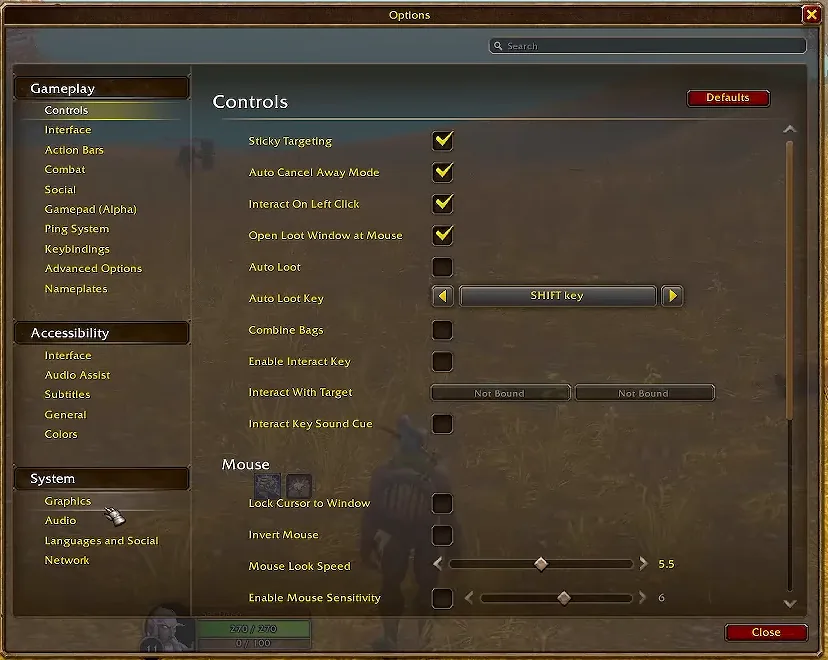

Montré dans la présentation de la bêta par Sardaco du 18 septembre 2026 ; build des images non vérifié.
Audio Assist et Subtitles apparaissent comme libellés de catégorie, mais cette vidéo ne montre pas leurs contrôles. Leur contenu n’est pas décrit ici.
Pour l’interface environnante, passez aux Préparatifs de l’interface. Pour les sorts suivis, consultez la référence du Cooldown Manager natif. Voir aussi les paramètres de confort de jeu et la prise en charge de la manette.
FAQ sur l’accessibilité
La vidéo confirme-t-elle ces libellés dans la build 1.60.1.70205 ?
Non. La vidéo du créateur date du 18 septembre 2026, mais sa build du jeu n’est pas vérifiée. Les définitions des options proviennent d’un extrait distinct du client enregistré.
Quels contrôles apparaissent sous Audio Assist et Subtitles ?
La vidéo montre ces noms de catégories, pas leur contenu ; elle ne permet donc pas d’établir quels contrôles elles contiennent.
Les effets des paramètres ont-ils été testés en jeu ?
Non. Les fichiers du client définissent les libellés, les valeurs et le texte des infobulles. Cette page ne teste ni les résultats en jeu ni la persistance des paramètres.
Chaque ligne comporte une icône de preuve : Confirmé, Prévu, Rapporté, Non vérifié ou Non annoncé. Survolez-en une, sélectionnez-la au clavier ou touchez-la pour voir sa source. Quand les sources se contredisent, les deux restent sur la page. Comment nous vérifions