
Commandes du HUD Edit Mode de WoW Forever
Une cartographie des commandes du HUD Edit Mode et du panneau Buff Frame, d’après les images.
 Par HarenilPublié le
Le HUD Edit Mode regroupe les commandes de disposition sous Frames, Combat et Misc, avec Grid, Snap, Advanced Options, Save et Revert All Changes à proximité. Cette référence cartographie les images de Sardaco du 18 septembre ; sa build du client n’est pas vérifiée.
Posez vos questions sur HUD Edit Mode à notre IA de tryhard dégénéré
Groupes de cadres, grille et magnétisme, champs de Buff Frame, annuler les modifications, Cooldown Manager & plus
Tout ce que couvrent nos guides. Les réponses proviennent de cette page et du reste de nos guides, avec les vraies valeurs en graphique et les sections de guide liées. C’est une IA : vérifiez la source avant de la citer.
TL;DR
Les images du 18 septembre (build non vérifiée) montrent les groupes Frames, Combat et Misc du HUD Edit Mode, Grid, Snap, Save et Revert All Changes.
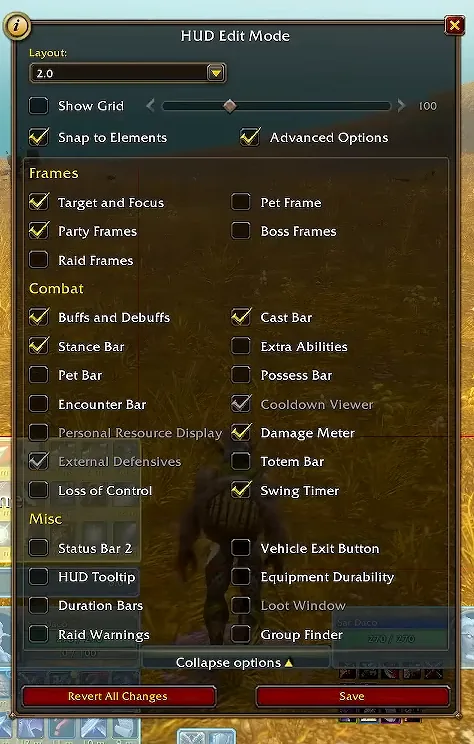
- Panneau principalLe tutoriel de Sardaco du 18 septembre, à 5:00, montre la valeur de Layout, Show Grid, Snap to Elements, Advanced Options, les groupes d’éléments, Save et Revert All Changes.
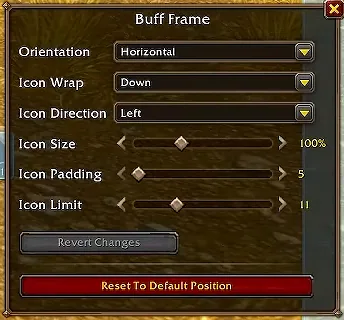
- Buff FrameLes mêmes images montrent les valeurs Orientation, Icon Wrap, Icon Direction, Icon Size, Icon Padding et Icon Limit.
Sur cette page
Référence des commandes
À 4:00, les mêmes images montrent un bouton Edit Mode à côté de Enable Cooldown Manager dans la section Cooldown Manager d’Advanced Options ; l’enregistrement ne montre pas ce qu’il ouvre.
| Domaine | Libellés visibles, ce que les images établissent, preuve |
|---|---|
| Commandes du haut | Le menu déroulant Layout affiche 2,0 ; le curseur Show Grid affiche 100 ; Snap to Elements ; Advanced Options. 2,0 est le nom de disposition affiché, et non la preuve d’un nombre ou d’une version. La valeur affichée du curseur est 100 ; aucune valeur par défaut ni plage n’est établie. (Rapporté ; build non vérifiée) |
| Frames | Target and Focus ; Party Frames ; Raid Frames ; Pet Frame ; Boss Frames. Ces libellés de cases à cocher des groupes de frames sont visibles. (Rapporté ; build non vérifiée) |
| Combat | Buffs and Debuffs ; Stance Bar ; Pet Bar ; Encounter Bar ; Personal Resource Display ; External Defensives ; Loss of Control ; Cast Bar ; Extra Abilities ; Possess Bar ; Cooldown Viewer ; Damage Meter ; Totem Bar ; Swing Timer. Ces libellés de cases à cocher sont visibles. Personal Resource Display, External Defensives et Cooldown Viewer apparaissent grisés ; les images n’en donnent aucune raison. (Rapporté ; build non vérifiée) |
| Misc | Status Bar 2 ; HUD Tooltip ; Duration Bars ; Raid Warnings ; Vehicle Exit Button ; Equipment Durability ; Loot Window ; Group Finder. Ces libellés de cases à cocher sont visibles ; Loot Window apparaît grisé. (Rapporté ; build non vérifiée) |
| Pied de panneau | Collapse options ; Revert All Changes ; Save. Ces libellés de commandes sont visibles ; les images ne démontrent pas leurs effets. (Rapporté ; build non vérifiée) |

Commandes du Buff Frame
Le recadrage montre les libellés et les valeurs dans une seule image. Ces valeurs ne sont pas des valeurs par défaut ni des plages établies.
| Champ | Valeur ou état affiché, preuve |
|---|---|
| Orientation | Horizontal. (Rapporté ; build non vérifiée) |
| Icon Wrap | Down. (Rapporté ; build non vérifiée) |
| Icon Direction | Left. (Rapporté ; build non vérifiée) |
| Icon Size | 100 %. (Rapporté ; build non vérifiée) |
| Icon Padding | 5. (Rapporté ; build non vérifiée) |
| Icon Limit | 11. (Rapporté ; build non vérifiée) |
| Revert Changes | Grisé dans l’image montrée. (Rapporté ; build non vérifiée) |
| Reset To Default Position | Libellé visible ; action non démontrée. (Rapporté ; build non vérifiée) |

Ce que les images ne montrent pas
- Création d’une disposition ou définition de sa portée par personnage.
- Sauvegarde et réouverture d’une disposition.
- Import, export, copie, sauvegarde de secours ou récupération.
- Pourquoi Cooldown Viewer apparaît grisé.
- Valeurs par défaut ou plages autorisées des curseurs.
Le bouton Save visible n’établit pas la persistance. L’enregistrement ne démontre pas non plus de processus de sauvegarde, de réouverture, d’import ou d’export.
La référence du Cooldown Manager natif conserve ses chemins de menu datés. La référence des commandes d’accessibilité cartographie les options visuelles et de saisie. Pour votre première session, commencez par le guide du nouveau joueur.
FAQ sur la sauvegarde
Save prouve-t-il que la disposition sera conservée ?
Non. Les images montrent le bouton, mais ne démontrent pas la sauvegarde d’une disposition puis sa réouverture.
Pourquoi Cooldown Viewer est-il grisé ?
Il est grisé dans l’image montrée. L’enregistrement n’en donne aucune raison.
Chaque ligne comporte une icône de preuve : Confirmé, Prévu, Rapporté, Non vérifié ou Non annoncé. Survolez-en une, sélectionnez-la au clavier ou touchez-la pour voir sa source. Quand les sources se contredisent, les deux restent sur la page. Comment nous vérifions
Sources
Rapporté : presse ou datamining, non confirmé